
-
Heures d'ouverture
-
E-mail
-
Téléphone
+359 884411677

Comment démarrer avec Azure
Un guide étape par étape pour le débutant absolu
 Le Cloud Computing est partout et est la compétence la plus exigeante et recherchée par les entreprises. La plupart des entreprises prévoient de migrer vers le cloud à partir de leur site ou ont déjà migré leurs charges de travail. Il y a une pénurie d'ingénieurs cloud et c'est le moment idéal pour entrer dans le cloud computing. Nous avons quelques fournisseurs de cloud tels que GCP, AWS, Azure, OCI, etc.
Azure est une plateforme de cloud computing de Microsoft. Microsoft Azure vous permet de créer des innovations prêtes pour l'avenir dans tous vos environnements à l'aide des technologies les plus récentes. Vous pouvez même vous inscrire à un compte gratuit Azure et obtenir des services populaires gratuitement pendant 12 mois. Dans cet article, nous verrons comment démarrer étape par étape avec Microsoft Azure.
<iframe width="560" height="315" src="/embed/KXkBZCe699A?start=1" title="Lecteur vidéo YouTube" frameborder="0" allow="accéléromètre ; lecture automatique ; écriture dans le presse-papiers ; média chiffré ; gyroscope ; image dans l'image ; partage Web" allowfullscreen></iframe>
Créer un compte
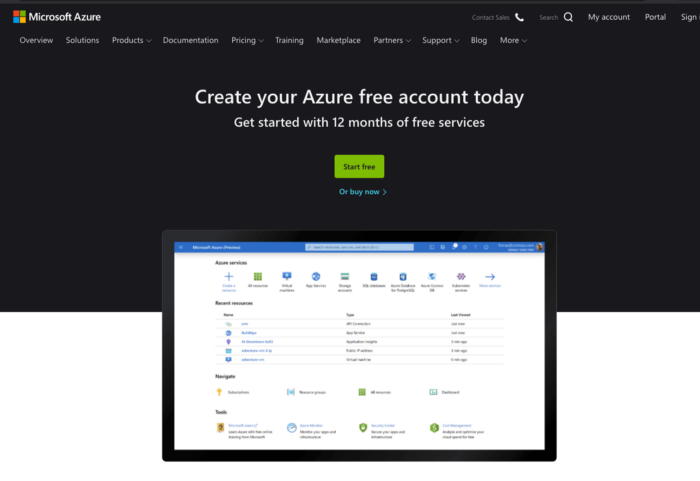
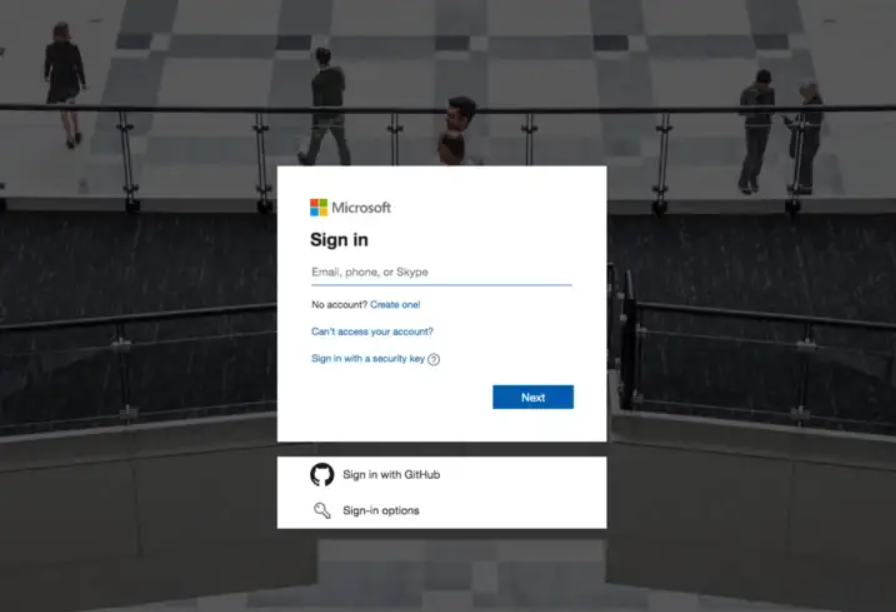
Vous pouvez cliquer sur créer et vous connecter avec votre compte Microsoft ou vous pouvez en créer un.
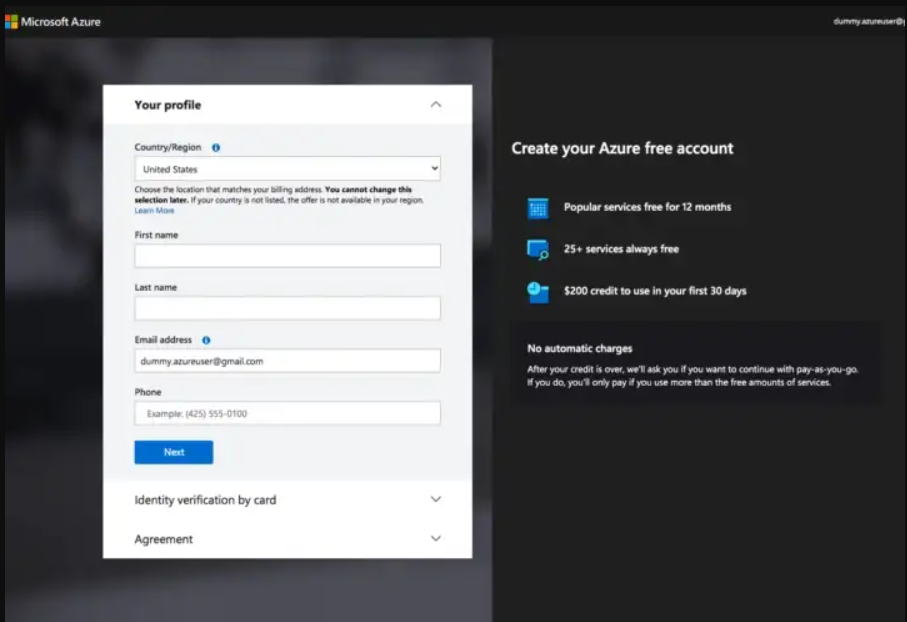
 Si vous créez le compte, vous êtes invité à vérifier votre compte avec le code. Une fois que vous avez fourni le code et configuré le compte, il vous amènera à la page de profil où vous saisirez les informations de votre profil et les détails de la carte pour la vérification et l'accord comme ci-dessous.
Une fois que vous avez fourni toutes ces informations, vous pouvez cocher les cases de l'accord et cliquer sur le bouton d'inscription.
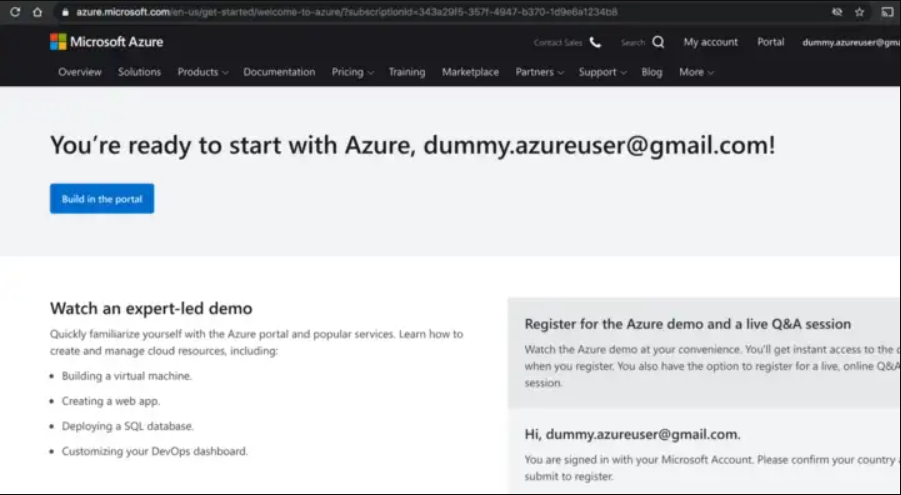
Une fois cela fait, vous pouvez voir la page ci-dessous et cliquer sur le bouton Construire dans le portail et vous serez redirigé vers le tableau de bord du portail comme ci-dessous.
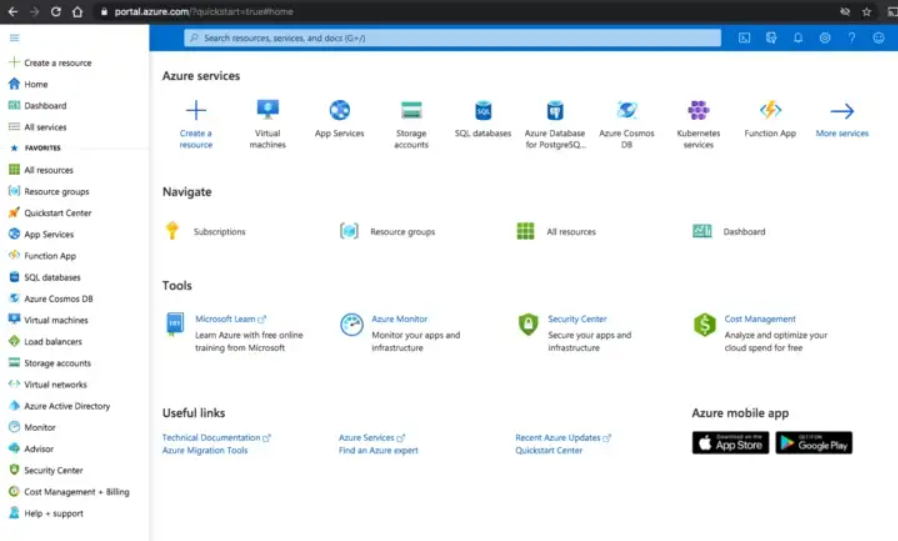
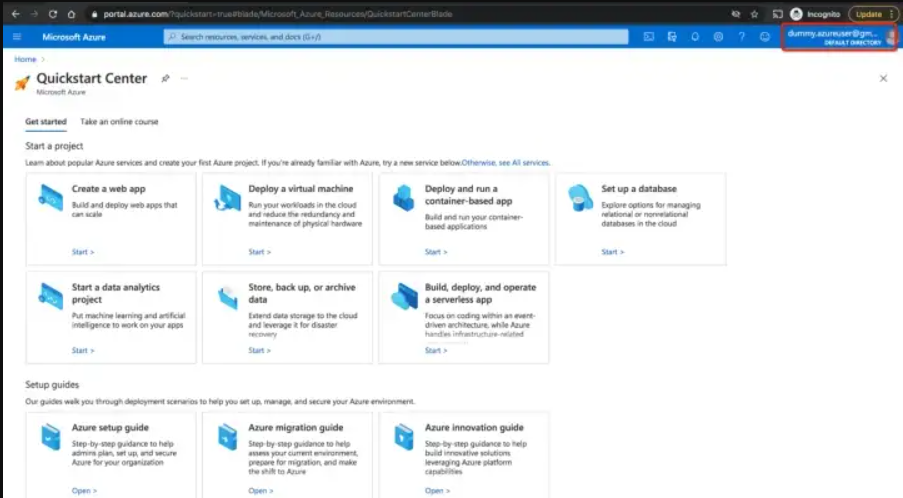 Lorsque vous cliquez sur l'accueil, vous pouvez voir le tableau de bord de la ressource couramment utilisée et vous pouvez également naviguer sur la lame de gauche.
 Hiérarchie Azure
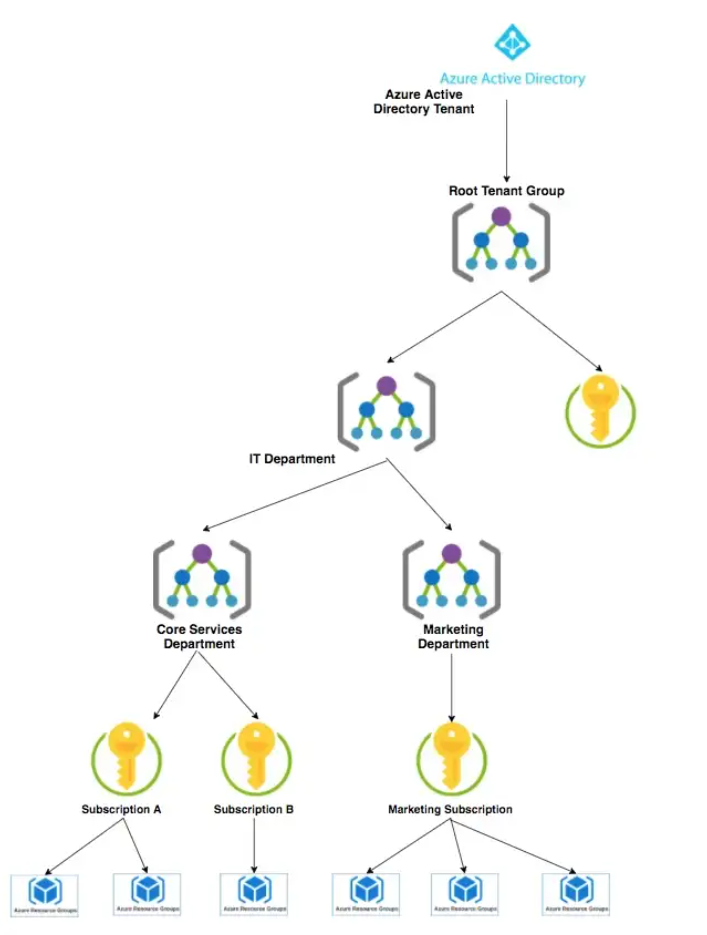
Comprenons la Hiérarchie. Tout d'abord, nous devons avoir un locataire/Azure Active Directory et chaque locataire a un groupe de gestion racine appelé Root Tenant Group. Si vous ne créez plus aucun groupe de gestion, tous les abonnements sont liés à ce groupe de gestion racine.
Vous pouvez créer des groupes de gestion et des abonnements sous le groupe de gestion racine. Vous pouvez également créer des groupes de gestion enfants sous le groupe de gestion en fonction de vos besoins.
Les abonnements peuvent être créés sous un groupe de gestion et chaque groupe de gestion peut avoir plusieurs abonnements tant que ces abonnements appartiennent au même locataire. Un abonnement Azure a une relation d'approbation avec Azure Active Directory (Azure AD). Un abonnement fait confiance à Azure AD pour authentifier les utilisateurs, les services et les appareils. Plusieurs abonnements peuvent approuver le même annuaire Azure AD. Chaque abonnement ne peut faire confiance qu'à un seul répertoire.
Vous pouvez créer des groupes de ressources sous chaque abonnement et vous pouvez en créer autant que vous le souhaitez en fonction de vos besoins.
Comprendre les groupes de gestion et les abonnements
Les groupes de gestion ne sont rien d'autre que des groupes dans lesquels vous pouvez gérer plusieurs abonnements. Les groupes de gestion sont des conteneurs qui vous aident à gérer l'accès, la stratégie et la conformité sur plusieurs abonnements. Créez ces conteneurs pour créer une hiérarchie efficace et efficiente pouvant être utilisée avec Azure Policy et Azure Role-Based Access Controls.
Selon Microsoft Docs, si votre organisation a de nombreux abonnements, vous aurez peut-être besoin d'un moyen de gérer efficacement l'accès, les stratégies et la conformité pour ces abonnements. Les groupes de gestion Azure fournissent un niveau d'étendue supérieur aux abonnements. Vous organisez les abonnements dans des conteneurs appelés « groupes de gestion » et appliquez vos conditions de gouvernance aux groupes de gestion. Tous les abonnements au sein d'un groupe d'administration héritent automatiquement des conditions appliquées au groupe d'administration.
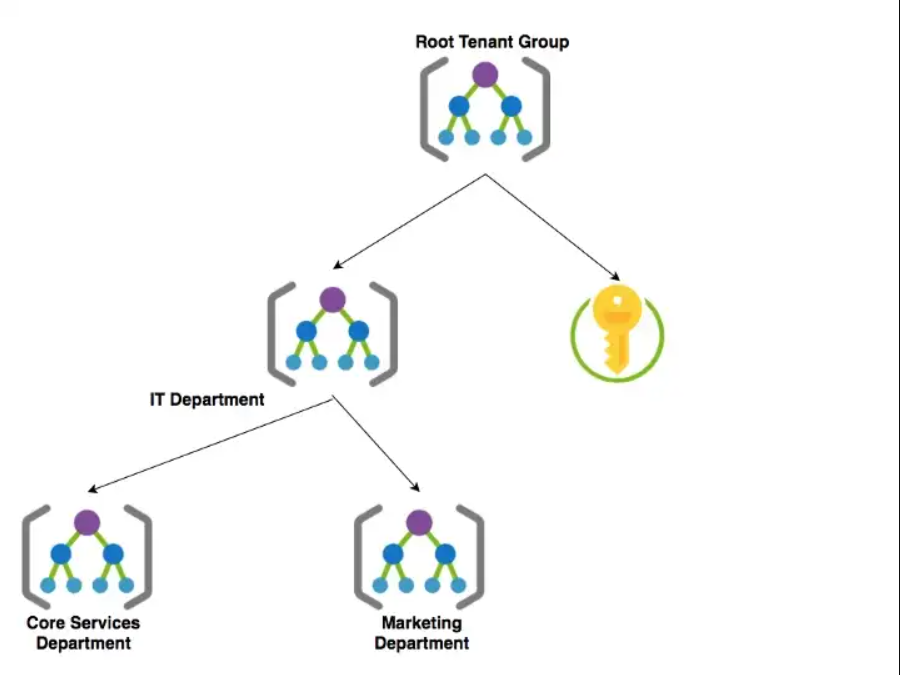
Par exemple, chaque compte a un groupe de gestion racine appelé groupe de locataires racine et vous pouvez créer d'autres groupes de gestion (par exemple : service informatique) et des abonnements sous celui-ci. Vous pouvez même créer des groupes de gestion enfants (Ex : département des services de base, département marketing).
Les abonnements ne sont rien d'autre que l'entité qui regroupe toutes les ressources que vous utilisez sous un seul compte de facturation.
Selon le site Web de Microsoft, un abonnement est un accord avec Microsoft pour utiliser une ou plusieurs plates-formes ou services cloud Microsoft, pour lesquels des frais s'accumulent en fonction de frais de licence par utilisateur ou de la consommation de ressources basées sur le cloud.
Les organisations peuvent avoir plusieurs abonnements. Les comptes d'utilisateurs pour toutes les offres cloud de Microsoft sont stockés dans un locataire Azure Active Directory (Azure AD), qui contient des comptes d'utilisateurs et des groupes. Les comptes d'utilisateurs sont stockés dans un locataire Azure AD.
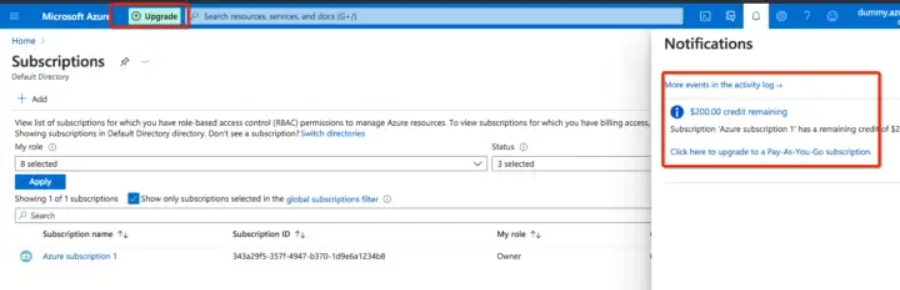
Vous avez créé un compte et cliqué sur les abonnements dans le tableau de bord et vous pouvez voir un abonnement gratuit de premier niveau.




Souhaitez-vous une consultation gratuite? Contactez-nous!
Nous savons que chaque entreprise a des besoins uniques. Réservez une consultation gratuite et nous examinerons votre infrastructure et vous conseillerons sur la meilleure solution possible !
Réserver un appel